Гайд
Как настроить онлайн-запись клиентов в Telegram за несколько минут
Коротко: откройте @DockerVisitBot в Telegram и нажмите Создать страницу. За четыре шага укажите, кто вы и где принимаете, услуги с длительностью и ценой, часы работы и адрес ссылки. Сразу получите ссылку вида t.me/DockerVisitBot?startapp=ваше_имя — отправьте её клиентам или поставьте в профиль. Клиенты сами выбирают свободное время, вам приходит сообщение, им — подтверждение и напоминания. Бесплатно, клиентам ничего не нужно устанавливать.
Что понадобится
- Telegram на телефоне или компьютере
- Список услуг: название, длительность и цена (цену можно не указывать)
- Ваши часы работы
- Несколько минут
Создаём страницу записи
-
Шаг 1
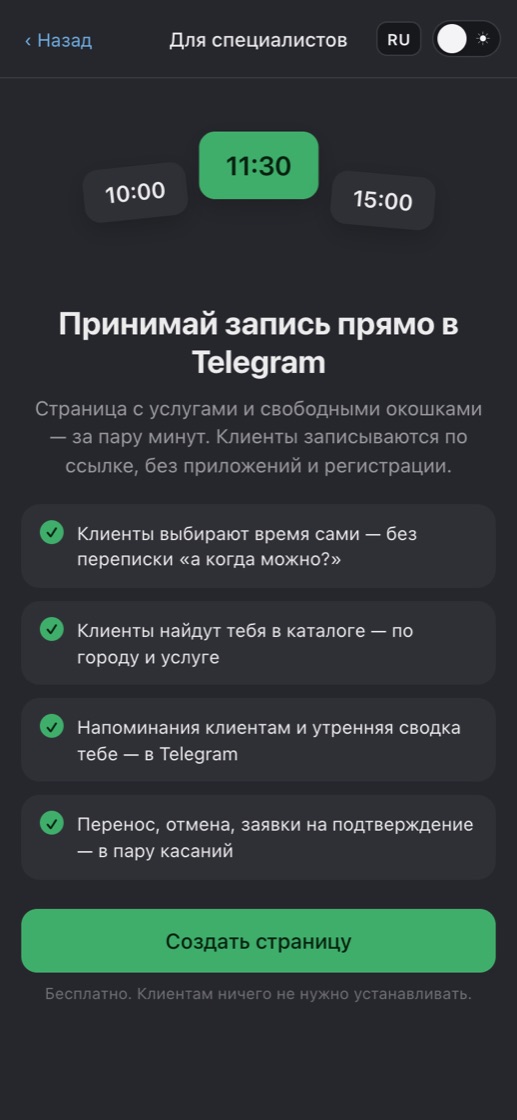
Откройте бота и нажмите «Создать страницу»
Откройте @DockerVisitBot — кнопка ✨ Создать страницу есть прямо в приветствии бота. В приложении — в Профиле: «Я специалист — создать страницу». Ссылка t.me/DockerVisitBot?startapp=new сразу открывает создание страницы.
-
Шаг 2
О себе
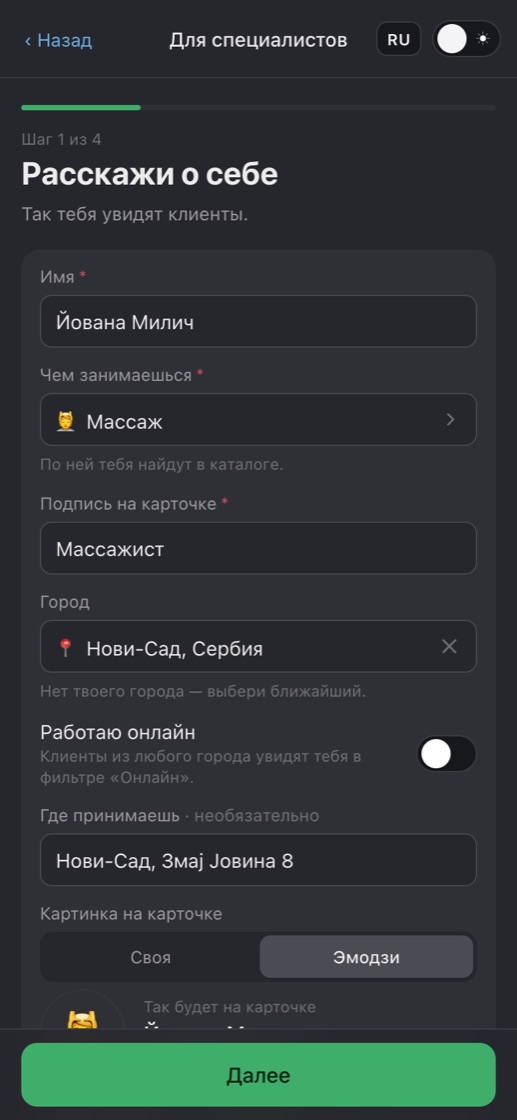
Так вас увидят клиенты. Обязательно: имя (берётся из Telegram, можно поменять), Чем занимаешься — категория, и Подпись на карточке — своими словами, например «Колорист» или «Студия Lana».
- По категории вас находят в каталоге.
- Город — начните вводить и выберите из подсказок; по городу же ставится часовой пояс. Работаете удалённо — включите Работаю онлайн.
- Адрес — по желанию. Картинка на карточке: фото из Telegram, эмодзи или своя, например логотип студии.
-
Шаг 3
Услуги
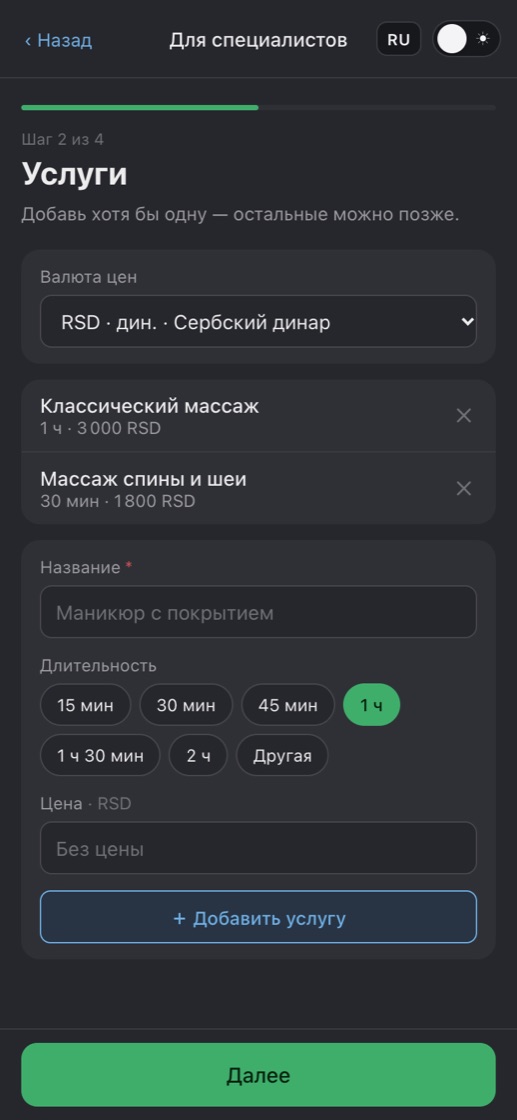
Добавьте хотя бы одну услугу: название, длительность (от 15 минут до 2 часов одной кнопкой или Другая) и цену — её можно оставить пустой. Валюта цен — вверху.
- Остальное — потом в кабинете, в разделе Услуги: описание, цена «от», скрыть услугу от клиентов.
-
Шаг 4
Часы работы
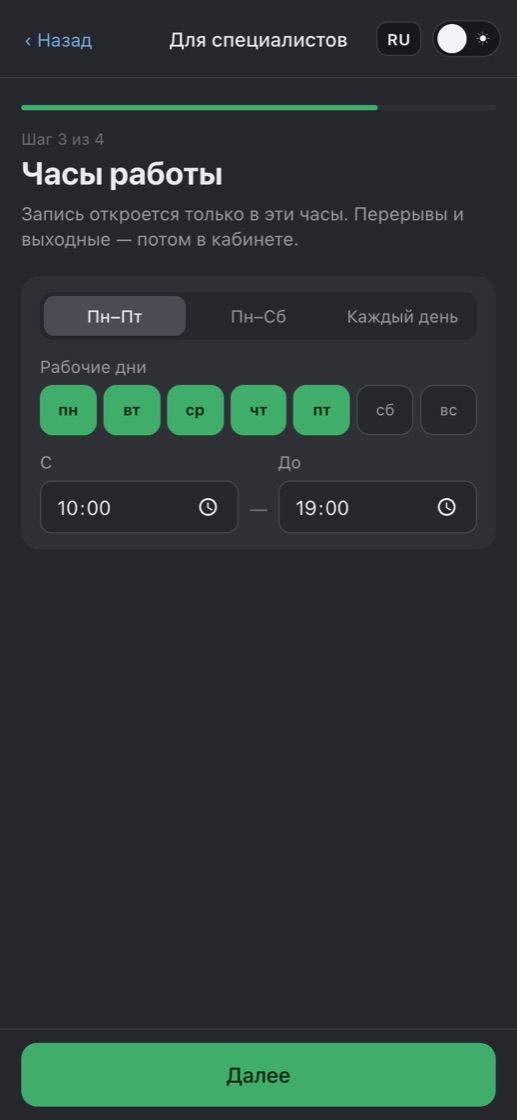
Выберите дни — Пн–Пт, Пн–Сб, Каждый день или любые вручную — и часы с и до. Запись откроется только в эти часы.
- Окошки вручную создавать не нужно: свободное время считается само — из ваших часов и длительности каждой услуги.
- Разные часы в разные дни и перерыв на обед (второй интервал в тот же день) — потом в Рабочих часах в кабинете.
-
Шаг 5
Ссылка
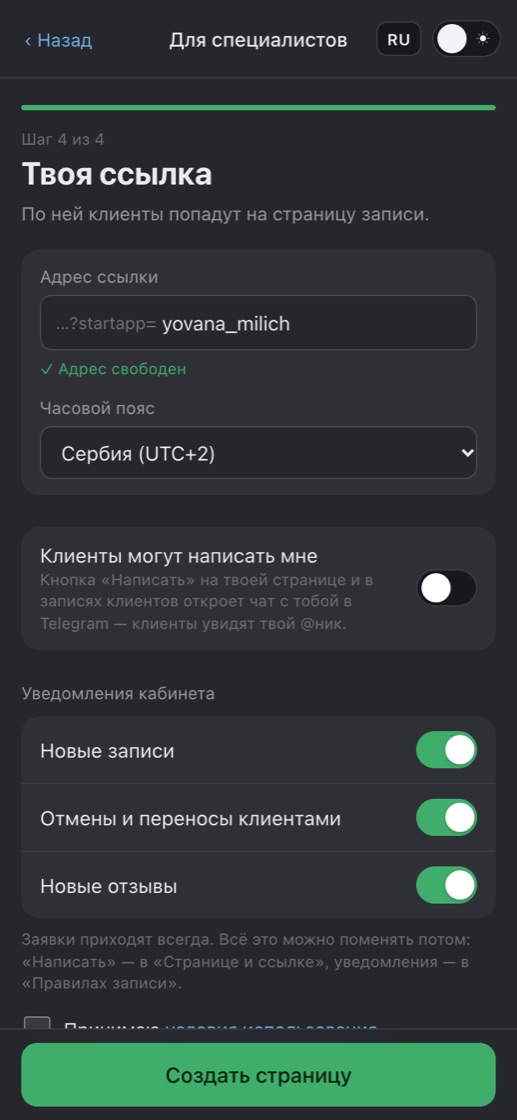
Бот предложит адрес ссылки по вашему нику или имени и проверит, что он свободен: латинские буквы, цифры и подчёркивание, от 3 до 32 знаков. Проверьте часовой пояс — время записей показывается по нему.
- Клиенты могут написать мне — по умолчанию выключено. Включите — и на странице и в записях клиентов появится кнопка «Написать» в чат с вами; клиенты увидят ваш @ник.
- Уведомления: новые записи, отмены и переносы клиентами, новые отзывы. Заявки, которые нужно подтвердить, приходят всегда.
- Отметьте галочкой согласие с условиями использования и нажмите Создать страницу.
-
Шаг 6
Готово — запись открыта
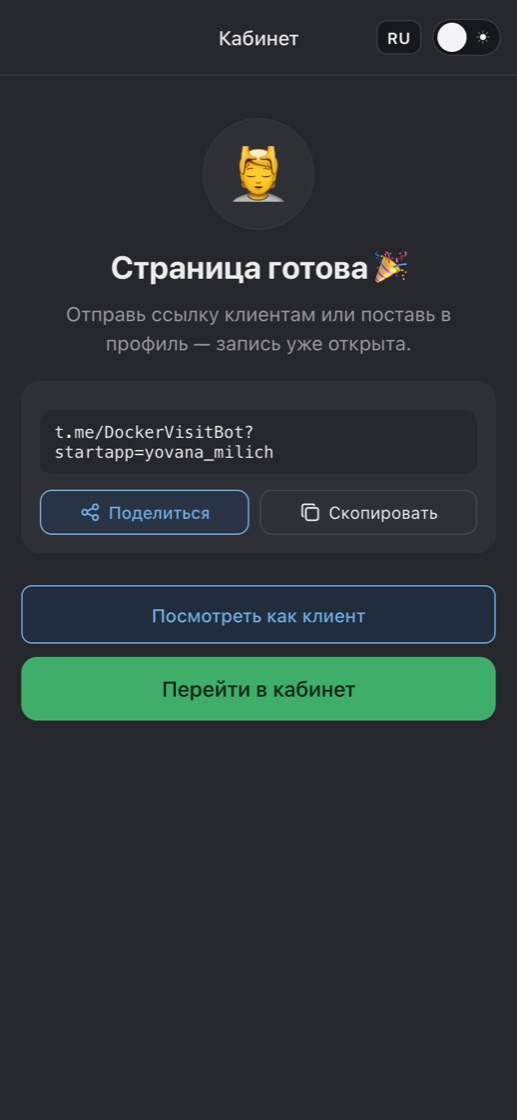
Страница сразу принимает запись и уже видна в каталоге. Тут же — ваша ссылка с кнопками Поделиться и Скопировать, Посмотреть как клиент и Перейти в кабинет. В приложении появляется вкладка Кабинет.


Что видит клиент
Клиент открывает вашу ссылку в Telegram — без приложений и регистрации, имя приходит из Telegram.
- Вашу страницу: кто вы, где принимаете, услуги и цены, отзывы.
- Услугу, день и время — только действительно свободное: учтены ваши часы, перерывы, другие записи, перерыв между клиентами и минимум до записи.
- Несколько услуг одной записью — например, маникюр и педикюр подряд, с 10 минутами между ними: время ищется сразу на весь визит.
- Подтверждение: можно оставить пожелания (и телефон, если вы его просите).
- Сообщение бота «Записал тебя» или, если вы подтверждаете вручную, «Заявка отправлена» — с кнопками «В календарь», «Перенести» и «Отменить запись».

Ваша страница
Фото работ, услуги, цены и адрес — то, что клиент видит по вашей ссылке.

Свободные окошки
Только действительно свободное время: учтены часы, перерывы и уже записанные. В ту же запись можно добавить ещё услугу.

Записан
Подтверждение сразу, напоминание — перед визитом.
Сразу или с подтверждением
В кабинете, Правила записи → Подтверждение: Сразу (по умолчанию) — клиент выбрал свободное время и записан, вам приходит сообщение о новой записи. Вручную — клиент отправляет заявку, а решаете вы.
Заявка приходит в бота с кнопками ✅ Подтвердить и Отклонить, а ещё видна в блоке «Заявки» на главной кабинета. Пока вы решаете, время держится за клиентом. В заявке — статистика посещений клиента у всех специалистов за год: визиты, неявки и поздние отмены.
Нет ответа 2 часа — бот один раз напомнит. Заявку, на которую никто не ответил до начала, бот закроет сам и напишет вам обоим.

Напоминания
- Клиенту — по умолчанию за сутки и за 2 часа до визита. В Правилах записи → Напоминания клиенту можно поставить до трёх — от 30 минут до недели — или убрать совсем. Клиент может выключить напоминания у себя в Профиле.
- Клиент одной кнопкой добавляет запись в Google Календарь или календарь телефона.
- Вам — утренняя сводка в 8:00 по вашему часовому поясу со списком записей на день, если они есть. Выключается в Правилах записи.
- В напоминании клиент нажимает Приду — и вы видите это в записи и расписании — или Не смогу, чтобы перенести или отменить заранее.
- Через 4 часа после визита бот спросит клиента, как всё прошло, — со звёздами и кнопкой Записаться снова.
- Если у услуги задано Напомнить клиенту записаться снова (например, через 3 недели), бот в этот срок сам предложит клиенту записаться на неё снова — если он ещё не записался.
- Клиент, которому не хватило времени, нажимает Сообщить, если освободится — и получает сообщение, как только кто-то отменит запись.
Что настроить потом
Всё — во вкладке Кабинет; чтобы начать принимать запись, это не нужно.
- Выходные и отпуск — в эти дни запись закрыта; уже записанных клиентов это не отменяет.
- Правила записи — минимум до записи (по умолчанию 2 часа), на сколько дней вперёд открыта запись (30), начало записи каждые 15, 30 или 60 минут (30), перерыв между клиентами (без перерыва), просить телефон.
- Принимать запись — выключите — и запись встанет на паузу; на странице будет видно, что запись на паузе, с вашим сообщением.
- Записать клиента — позвонил или написал в Instagram — поставьте запись в расписание сами, хоть вне рабочих часов. Клиента без Telegram — по имени и телефону. Для регулярных занятий — Повторять каждую неделю или раз в 2 недели, до 12 визитов сразу.
- Фото работ — до 8 фото в «Странице и ссылке» — клиенты увидят их на вашей странице.
- Записи в моём календаре — секретная ссылка подписки для Google или Apple Календаря: новые записи появляются там сами (Google обновляет раз в несколько часов).
Вопросы
Сколько стоит?
Бесплатно — и вам, и клиентам. Бот не принимает оплату: цену услуги вы договариваете с клиентом сами.
Клиентам нужен Telegram?
Да, онлайн-запись — только через Telegram, без установки приложений и регистрации. Клиента без Telegram можете записать вы — по имени и телефону.
Можно поменять адрес ссылки?
Да, в «Странице и ссылке». Старая ссылка ещё 7 дней ведёт на вашу страницу, и всё это время занять её никто не сможет.
Как закрыть запись, например на время отпуска?
На конкретные дни — «Выходные и отпуск». На неопределённый срок — выключите «Принимать запись» в «Правилах записи» и оставьте сообщение, например «Вернусь 1 ноября».
Как не показываться в каталоге?
Выключите «Показывать в каталоге» в «Странице и ссылке». По ссылке страница продолжит работать.
Подойдёт для онлайн-консультаций и клиентов из других стран?
Да. Включите «Работаю онлайн» — вас найдут в фильтре «Онлайн». Если у клиента другой часовой пояс, время подписано вашим.
Как удалить страницу?
«Удалить страницу» внизу «Страницы и ссылки». Клиентам с будущими записями придёт сообщение об отмене. Команда /privacy в боте удаляет сразу все ваши данные.

Откройте запись сегодня
Страница — за несколько минут, ссылка — первому клиенту.